
| 일 | 월 | 화 | 수 | 목 | 금 | 토 |
|---|---|---|---|---|---|---|
| 1 | ||||||
| 2 | 3 | 4 | 5 | 6 | 7 | 8 |
| 9 | 10 | 11 | 12 | 13 | 14 | 15 |
| 16 | 17 | 18 | 19 | 20 | 21 | 22 |
| 23 | 24 | 25 | 26 | 27 | 28 | 29 |
| 30 | 31 |
- 월세
- lua setup
- QT TCP
- lua interpreter
- C API
- 강남역맛집 #육전국밥강남역점 #강남국밥맛집 #서울국밥추천 #강남육전맛집 #강남혼밥 #강남역점심 #서울국밥집 #강남수육국밥 #육전정식
- TCP/IP
- 편편집 #강남역맛집 #강남샤브샤브 #강남무한리필 #편백찜맛집 #월남쌈맛집 #샤브샤브맛집 #가성비맛집 #강남회식 #강남데이트
- QTcpServer
- FILE TRANSFER
- object
- 등록임대주택
- lua install
- 순남시래기 #교대맛집 #교대역맛집 #한식맛집 #시래기국 #서울맛집 #가성비맛집 #건강한식단 #셀프반찬 #직장인맛집
- 육전국밥 #강남역맛집 #24시간맛집 #소고기국밥 #육전 #모둠전 #해물파전 #강남한식 #혼밥맛집 #강남역국밥
- 국토교통부
- 엑스퍼트2주년
- 수도권주택공급
- 전동포 #송파구전기자전거 #전동킥보드수리 #모토벨로대리점 #전기자전거판매 #전동스쿠터수리 #배터리수리 #전기자전거수리 #송파구전동킥보드 #전동이동수단
- #신혼부부 #결혼준비 #신혼부부희망타운신혼부부특별공급
- #부동산전자거래 #부동산전자계약 #부동산계약 #부동산전자계약방법 #부동산전자계약하는법 #부동산계약방법 #부동산중개수수료 #부동산중개수수료아끼기 #부동산복비아끼기
- lua for windows
- 엑스퍼트생일축하해
- #서초구맛집 #교대역된장찌개 #옥된장교대점 #서초된장맛집 #교대직장인맛집 #된장찌개전문점 #서울된장정식 #혼밥맛집 #건강한한끼 #교대점심맛집
- 찾다죽는줄
- 중소규모택지
- C++ API
- 티몬삼겹살데이
- file write
- Lua
- Today
- Total
Value Creator의 IT(프로그래밍 / 전자제품)
vs2026, cpp DLL(우분투코드를위한), C# MVVM 본문
1. 새 프로젝트 만들기 클릭

2. DLL(동적 연결 라이브러리) 만들기

3. 폴더는 바탕화면에 RobotCompilerSolution 경로로 설정,
프로젝트 이름 설정 RobotCompiler
솔루션 이름 RobotCompilerSolution
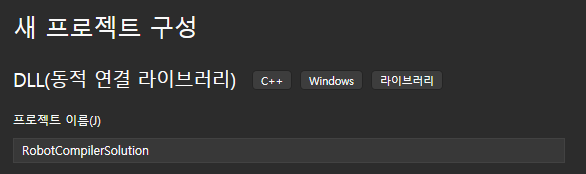
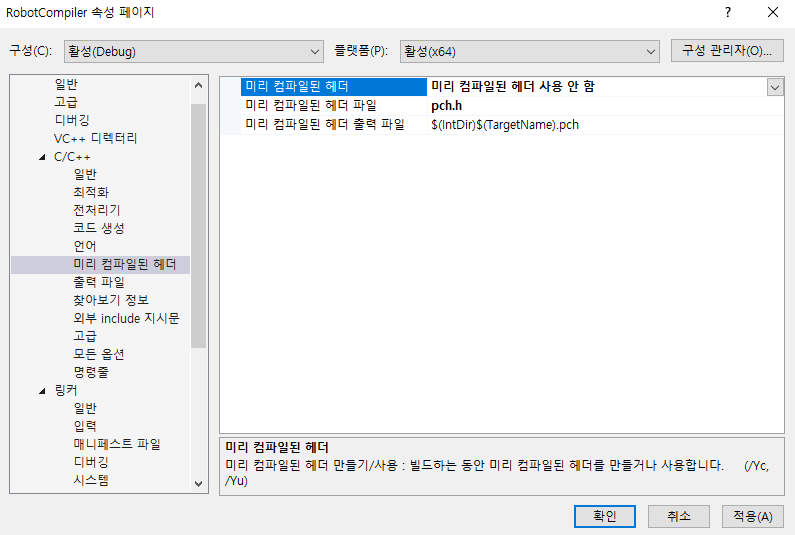
4. 프로젝트 속성 -> C/C++ -> 미리 컴파일된 헤더 -> '미리 컴파일된 헤더 사용안함' 선택
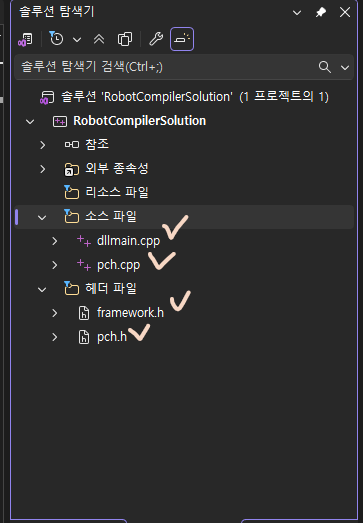
5. 사용하지 않을 dllmain.cpp, pch.cpp, framework.h, pch.h를 삭제
6. 우분투에서 쓰던 cpp 코드를 바탕화면/RobotCompilerSolution 경로에 삽입
폴더명 LinuxUbuntuCppCode
파일명 RobotCompiler.cpp, RobotCompiler.h

7. 프로젝트 우클릭 -> 추가 -> 기존항목 -> 위 2개 파일 추가
(그러면 위 2개 파일이 링크 형태로 삽입됨.
8. 솔루션 우클릭 -> 추가 -> 새 프로젝트 만들기 -> C# MVVM 프로젝트 생성
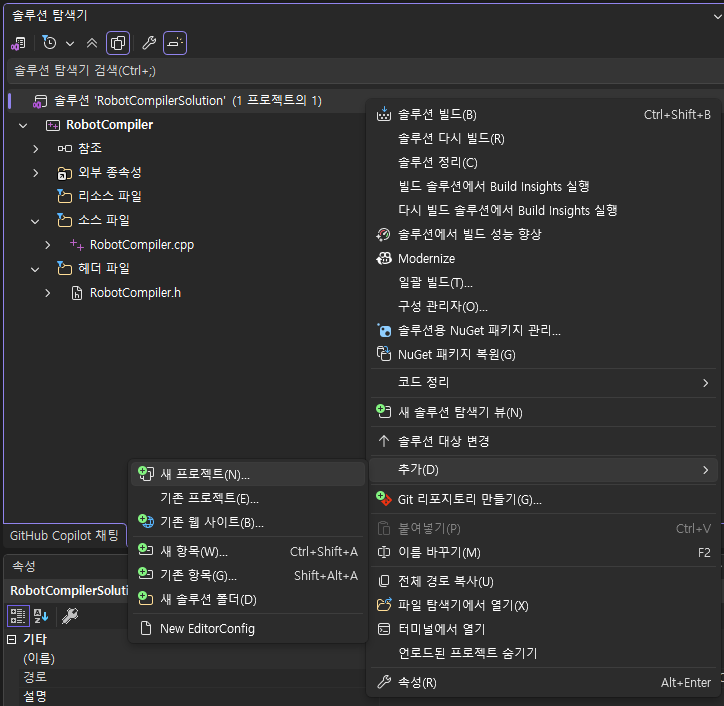
WPF 애플리케이션

프로젝트 이름 RobotApp
9. C# 프로젝트를 아래와 같이 세팅
- Models폴더생성, NativeWrapper.cs 생성
- ViewModels폴더생성, MainViewModel.cs 생성
- MainWindow.xaml 수정
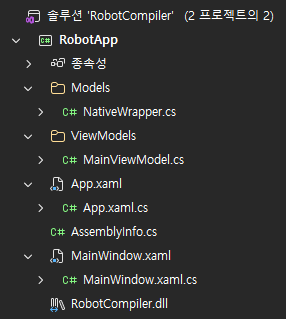
10. 솔루션 전체 빌드
11. \RobotCompilerSolution\RobotCompilerSolution\x64\Debug 경로의 RobotCompiler.dll 생성되는지 확인
12. RobotCompiler.dll 을 RobotApp 프로젝트에 추가해주기
RobotApp 우클릭 -> 추가 -> 기존항목
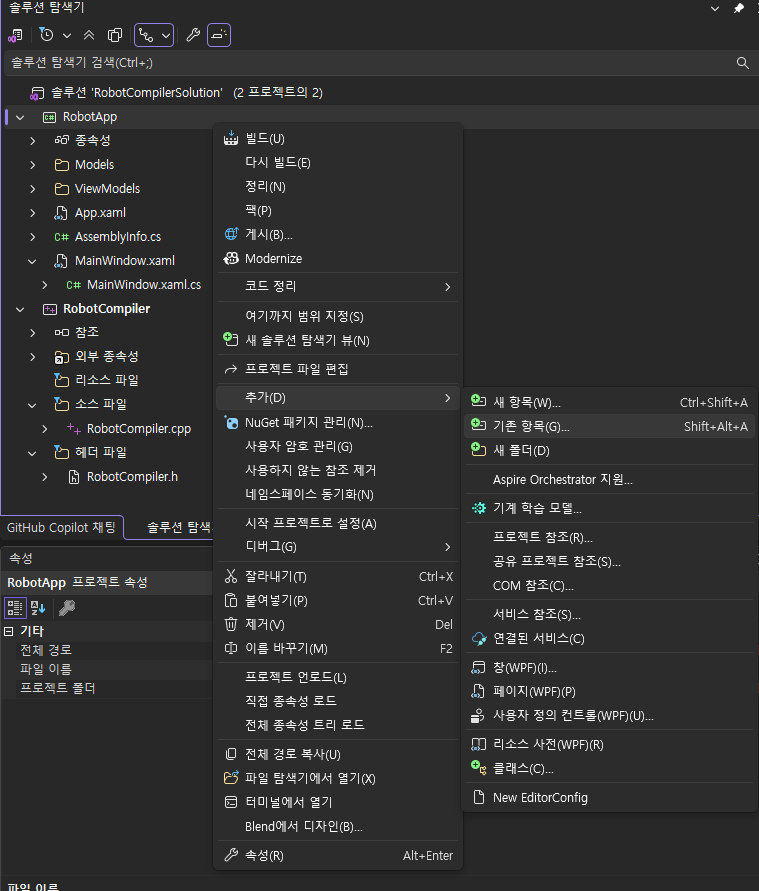
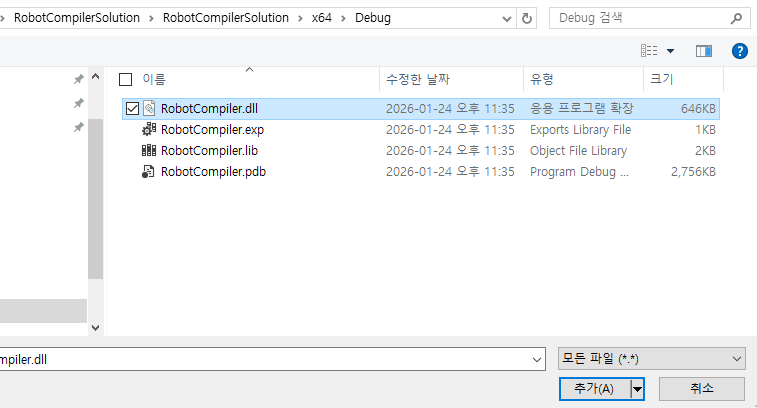
13. RobotCompiler.dll의 속성 출력디렉터리로복사를 새버전이면복사로 변경

14. 솔루션빌드
15. RobotApp 프로젝트 우클릭 -> 시작프로젝트로 설정

16. 실행(Ctrl+F5)
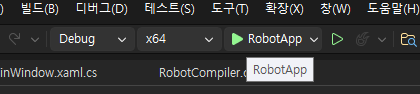
17. 실행결과
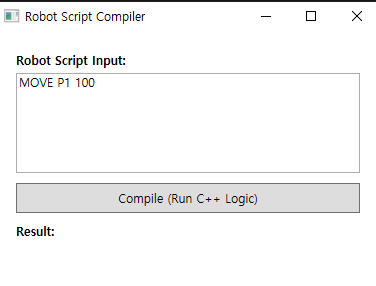
18. Compile 버튼 클릭
